
iPhone存储空间不足是一个很常见的问题,很多人的解决方式是删照片或者删应用,但这些不是最高效的清理路径。真正占空间的往往是看不见的缓存数据,特别是微信这类高频使用的社交应用。用爱思助手的文件管理功能,可以直接操作应用沙盒目录,清理效果远比应用内置的”清理存储空间”功能彻底。下面把4个最有效的清理方法按优先级排出来。
清理存储空间的优先级
先说清楚应该按什么顺序清理:
- 微信和其他社交应用的缓存(占空间最多,清理安全,不影响数据)
- 系统和应用的临时文件(tmp目录)
- 重复和低质量照片(用去重功能)
- 长视频和大文件(在文件管理里直接查大小排序)
这个顺序的原则是:先清绝对安全的部分,再处理需要判断的部分,最后才考虑删除有意义的内容。
方法一:微信沙盒深度清理
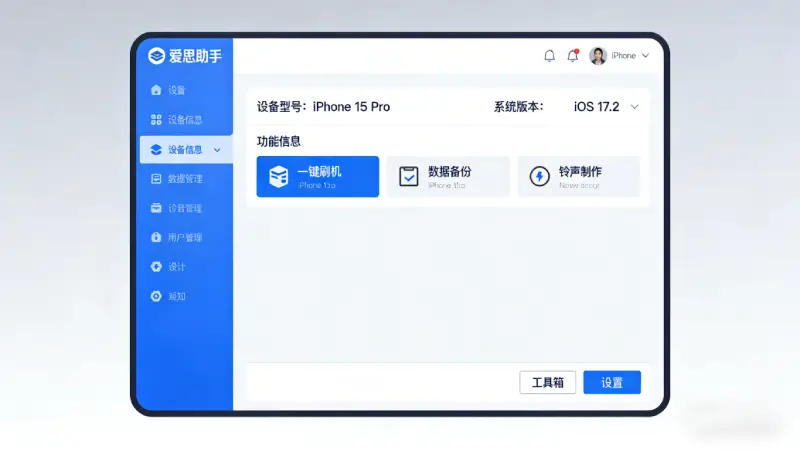
微信是iPhone存储空间的头号消耗者,一个活跃使用的账号,沙盒目录通常在10到30GB之间。微信自带的清理功能只能处理它认为可以删除的部分,实际上Library/Caches目录里还有大量已读语音缓存、视频缩略图、自动下载文件没有被清掉。
操作方式:连上iPhone,进爱思助手文件管理,找到微信的沙盒目录,进入Library/Caches。里面通常有几个大目录:MMImageCache(图片缓存)、Thumbnails(视频缩略图)、还有各种以数字命名的子目录。把这些可以确认是缓存的目录删除,再清理一下tmp目录里的临时文件。
注意:绝对不要碰Library/Application Support目录里的数据库文件(.db后缀),这些是聊天记录的实体文件,删了就是永久丢失,没有任何找回的方式。操作前建议先在爱思助手里把微信相关数据备份一次,确认有备份再动手。按这个方式清理一次,通常可以释放5到15GB的空间。
方法二:其他社交应用缓存
除了微信,抖音、小红书、B站这类视频内容应用也是存储大户,它们的缓存逻辑和微信类似,在应用内部的清理功能之外,沙盒里还有大量残留缓存。在爱思助手文件管理里找到对应应用,重点查看Library/Caches目录的大小,通常比应用内显示的缓存数字大得多。操作前同样先备份,清理缓存目录后这些应用首次打开会重新加载,正常功能不受影响。
方法三:用去重功能清理相册
连拍是iPhone相册里产生大量重复照片的主要原因。打开爱思助手工具箱的照片去重功能,软件会自动扫描相册,把完全相同的照片和连拍里极为相似的照片分组列出来,每组里选一张保留,其余的批量删除。一次去重能释放多少空间取决于你的拍照习惯,有些用户第一次运行之后释放了3到5GB,效果相当明显。
方法四:在文件管理里按大小排查占用
爱思助手的文件管理功能可以查看每个应用沙盒目录的总大小,方便快速定位哪个应用最占空间。找到占用异常大的应用,进去看看哪个子目录体积最大,判断是否可以清理。这个方式比在iPhone设置里看应用占用要详细很多,设置里显示的是应用本身加文档的总大小,但分不清楚哪部分是可清理的缓存,哪部分是真实数据。
清理后的注意事项
深度清理沙盒缓存之后,部分应用首次打开会重新加载资源,速度稍慢,这是正常现象,再打开一两次之后就会恢复正常。清理操作不会影响聊天记录、账号登录状态、应用内的购买和进度,只是删除了可以重新生成的缓存文件。如果清理之后发现某个应用出现异常,先不要卸载,尝试重启手机,大多数情况下重启后应用会自动修复。